Lo sencillo es lo que funciona.
Ya tenéis la App. Activad cuotas e inscripciones este curso.
Vuestra AMPA lleva tiempo publicando noticias y mandando avisos desde el panel. Esa misma App hace hoy dos cosas más. Cobra la cuota de socio. Y cobra todo lo demás: el viaje, la comida de Navidad, las extraescolares, las camisetas, la lotería.
No hay que cambiar de App ni de nombre. Se activa desde vuestro panel, y Carmen y el equipo lo dejan configurado con vosotros.
Es lo mismo que ya usáis, ordenado en tres áreas: Cuotas y socios · Inscripciones y cobros · Avisos y App. Hoy tenéis encendida la tercera.
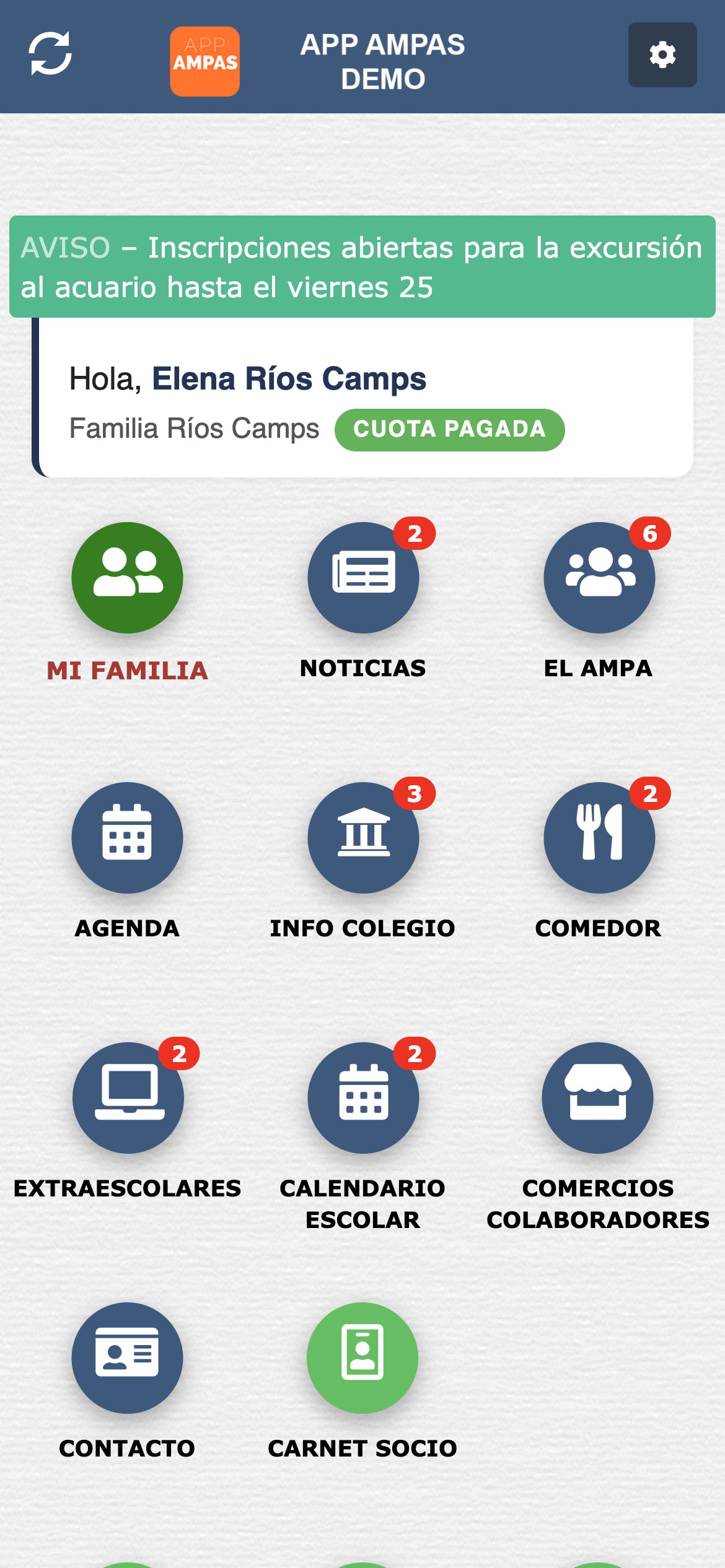
Menús nuevos en vuestro panel y un icono nuevo por cada formulario. Nada más.
Lo que ya usáis sigue igual. Lo que se añade es esto:
Familias, Alumnos y Cuotas
Una ficha por familia, con los dos tutores y los hermanos, y la lista de quién ha pagado y quién falta.
Libro de socios
El que pide la Ley 1/2002, que se mantiene solo: la familia entra en él cuando confirmáis su primera cuota.
Formularios
Describís con vuestras palabras lo que queréis cobrar o preguntar y en unos segundos tenéis la inscripción hecha, con su cobro.
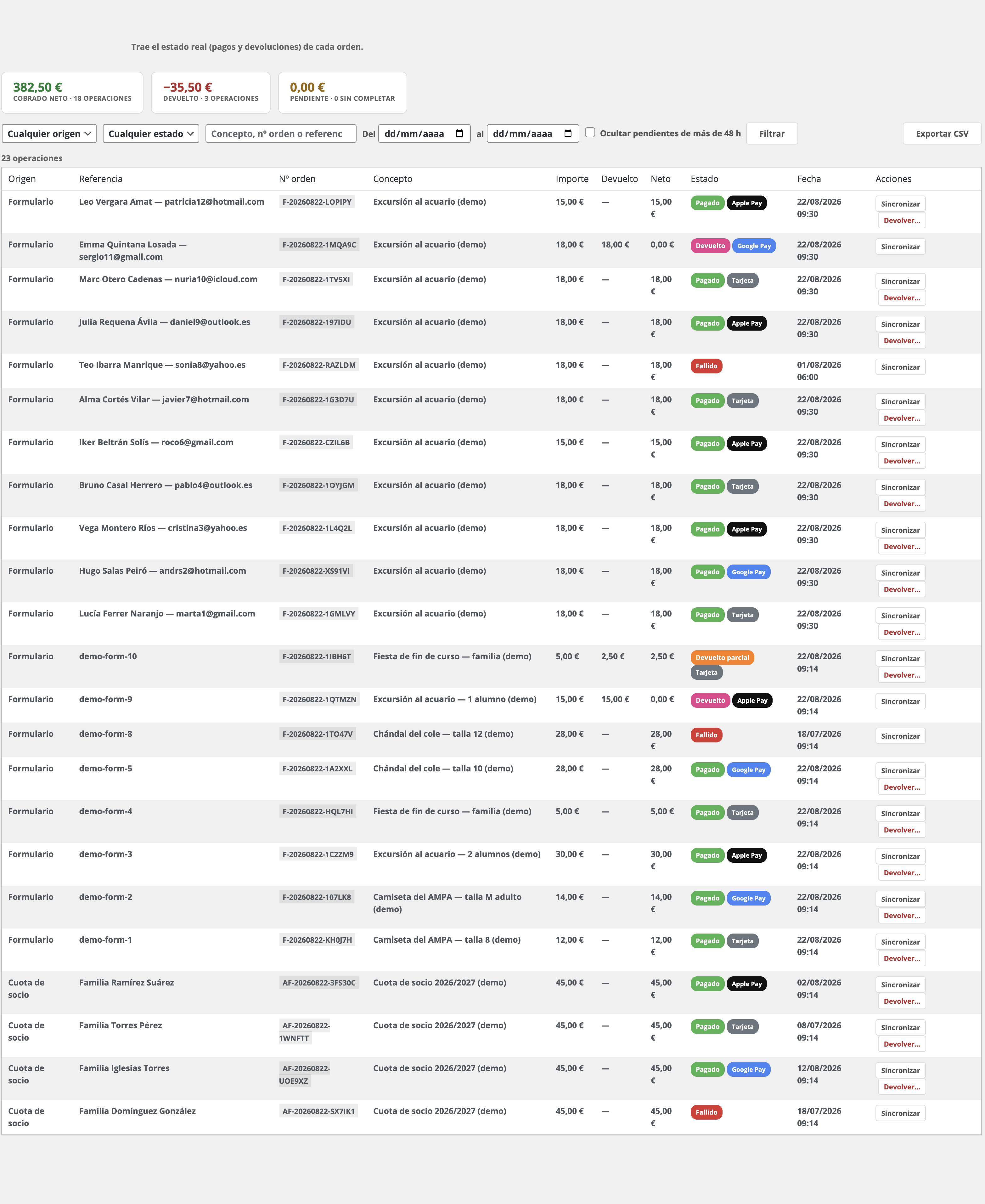
Operaciones tarjetas
Todos los cobros con tarjeta en una lista, con lo cobrado, lo pendiente y lo devuelto.
Historial
Quién confirmó una cuota, quién dio de baja a una familia y cuándo.
Un icono más en la App
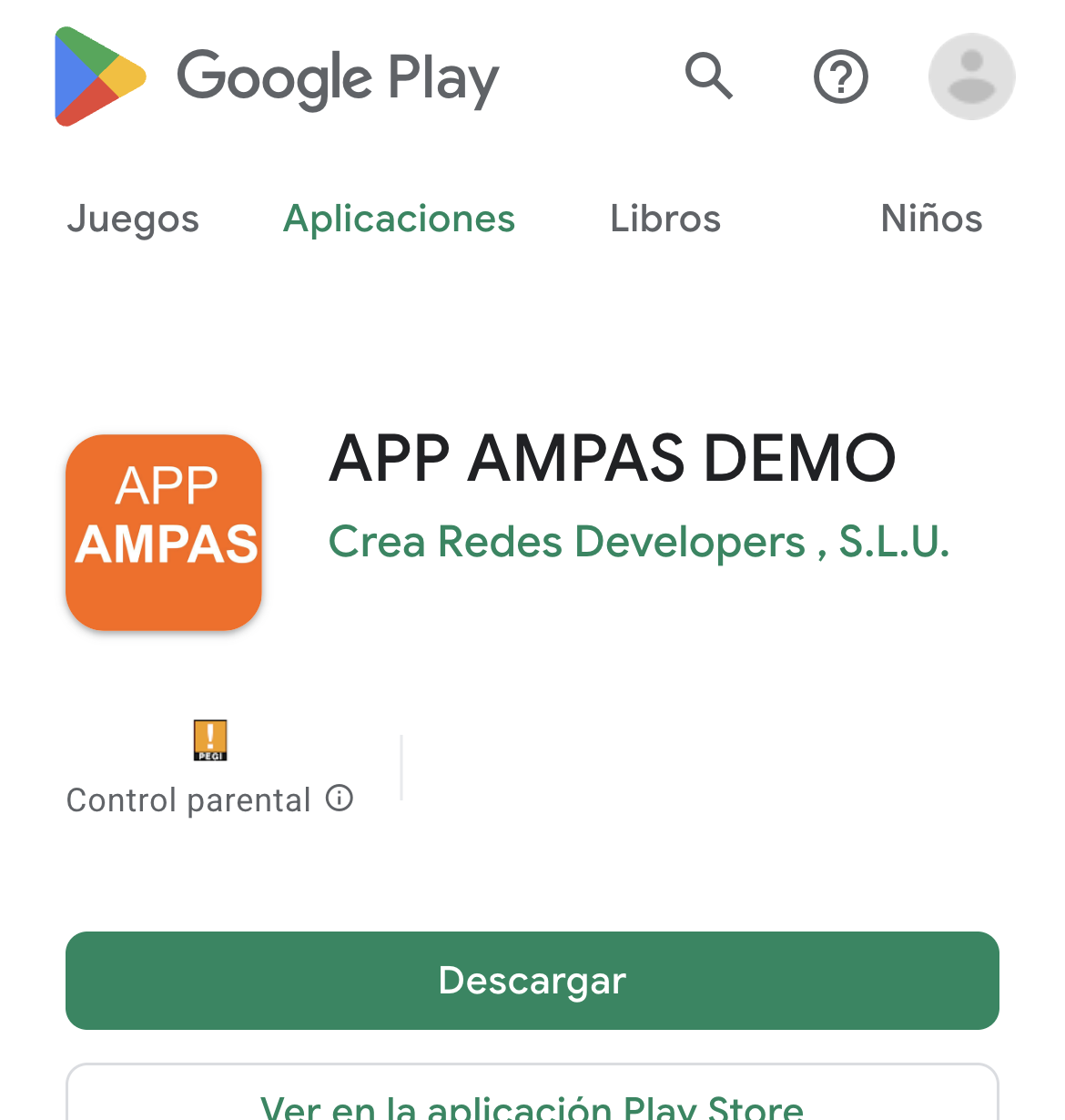
Cada formulario que publicáis aparece en la portada. La familia lo toca, lo rellena y lo envía dentro de la App. Solo se sale al navegador para pagar con tarjeta.

Todo esto se explica entero en Cuotas y socios e Inscripciones y cobros.
Ni la App, ni el nombre, ni vuestra forma de avisar.
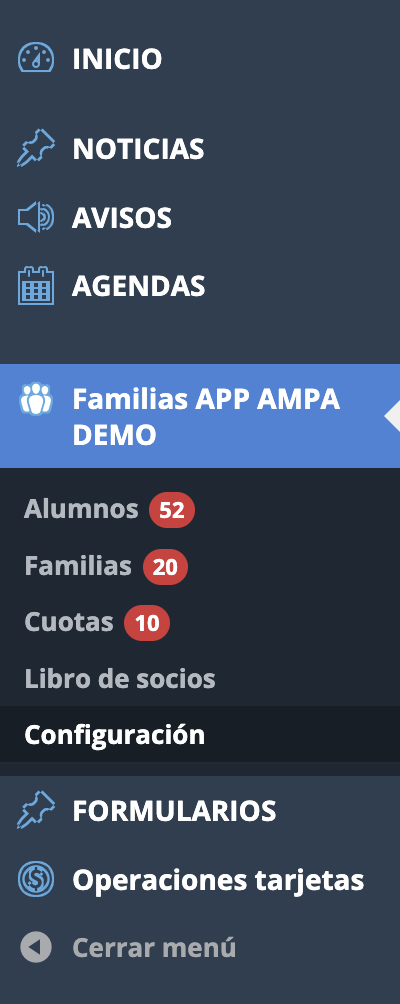
- Es vuestra misma App, con vuestro nombre, vuestro icono y vuestros colores en Google Play.
- Los avisos siguen igual: publicáis la circular, pulsáis Notificar, y llega a las familias. Y queda registrado quién envió qué y cuándo.
- Vuestras noticias, circulares, documentos y calendario siguen donde están, con las mismas personas gestionándolo.
- Vuestros datos son del AMPA. Familias, cuotas, cobros, libro de socios e historial salen a CSV con un clic, siempre.
- En iPhone, vuestro AMPA vive dentro de la App AppAMPAS: la familia la abre y elige vuestra AMPA. Apple no permite publicar una App por asociación a partir de una misma base; así cumplimos sus normas sin que os falte nada.
- Si vuestra App necesita una versión nueva para mostrar las pantallas de cuotas o de formularios, lo comprobamos antes de empezar y lo gestionamos nosotros. Mientras tanto, los avisos siguen llegando también a las familias que todavía no han actualizado.
[DATO PENDIENTE: en qué casos activar cuotas e inscripciones exige una versión nueva de la App]
Cómo funciona la App por dentro, en La App.
No hay que activarlo todo en septiembre.
Vuestra App tiene tres modos. Cambiar de modo nunca borra datos: se puede empezar por lo pequeño y ampliar cuando la junta lo vea. El modo lo dejamos puesto nosotros cuando lo decidís, para que nadie lo toque sin querer.
Solo formularios
donde estáis hoy, más el cobro.
La App sigue siendo informativa: avisos, circulares, calendario. Y además publicáis inscripciones con cobro —el viaje, las camisetas, la comida de Navidad— como un icono más. Las familias siguen haciendo lo mismo. Solo ven un icono más.
Para vosotros si este curso solo queréis dejar de perseguir transferencias sueltas.
[DATO PENDIENTE: si en modo Solo formularios la familia puede apuntarse y pagar sin crear cuenta]
Cuenta ligera
saber quién es quién, sin cobrar la cuota por aquí.
La familia crea una cuenta básica en la App y vosotros tenéis su ficha. La cuota de socio la seguís cobrando como la cobráis hoy.
Para vosotros si la cuota ya está resuelta y lo que os falta es orden.
Socios completo
la campaña de altas entera dentro de la App.
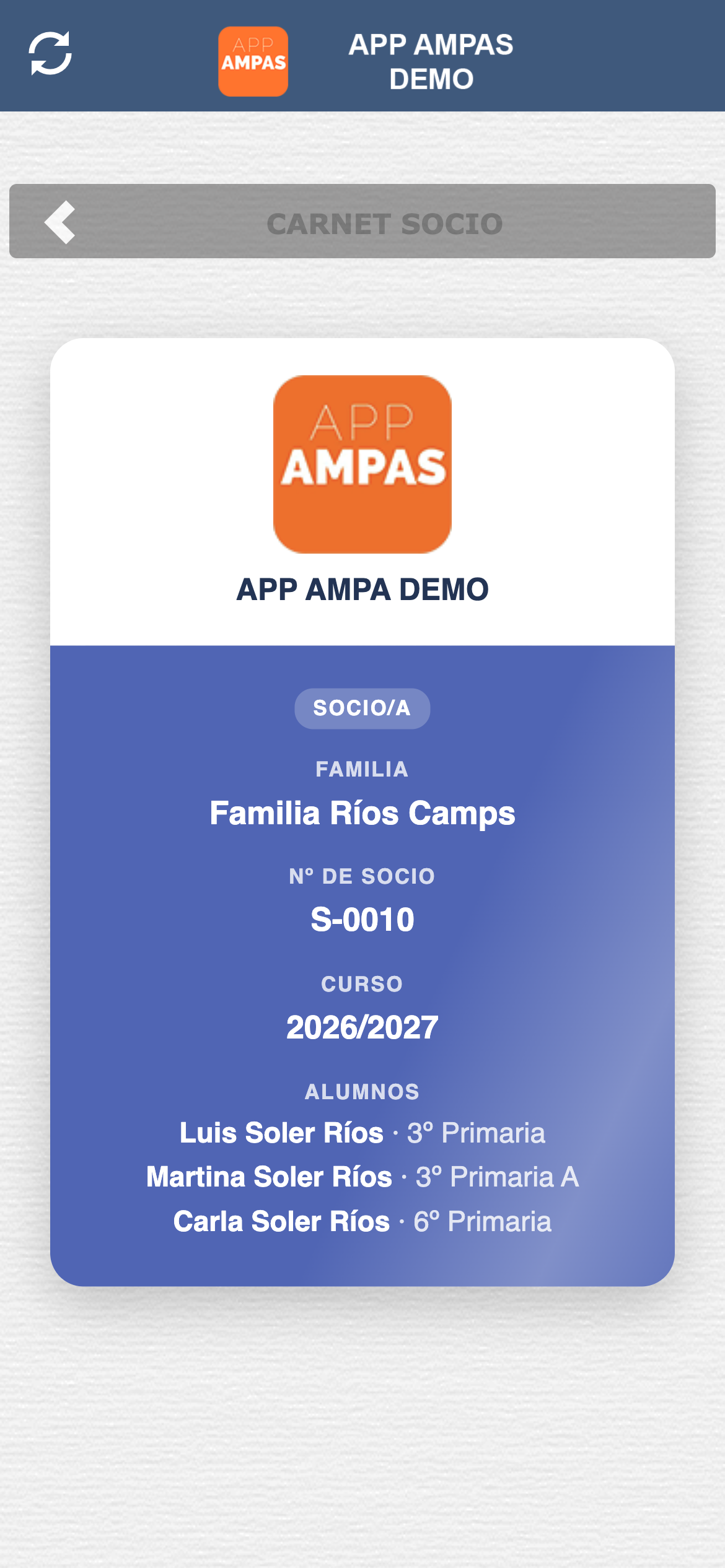
La familia se da de alta en cuatro pasos desde el móvil: crea su cuenta, añade a sus hijos y paga la cuota. Al confirmarse el pago recibe su número de socio y su carné digital, con vuestro logo y vuestro color. Vosotros veis la lista de socios, las cuotas y el libro legal al día. El segundo tutor se une a la misma familia con un código de 8 letras.
Para vosotros si este curso queréis cerrar el Excel.
Cuotas y socios
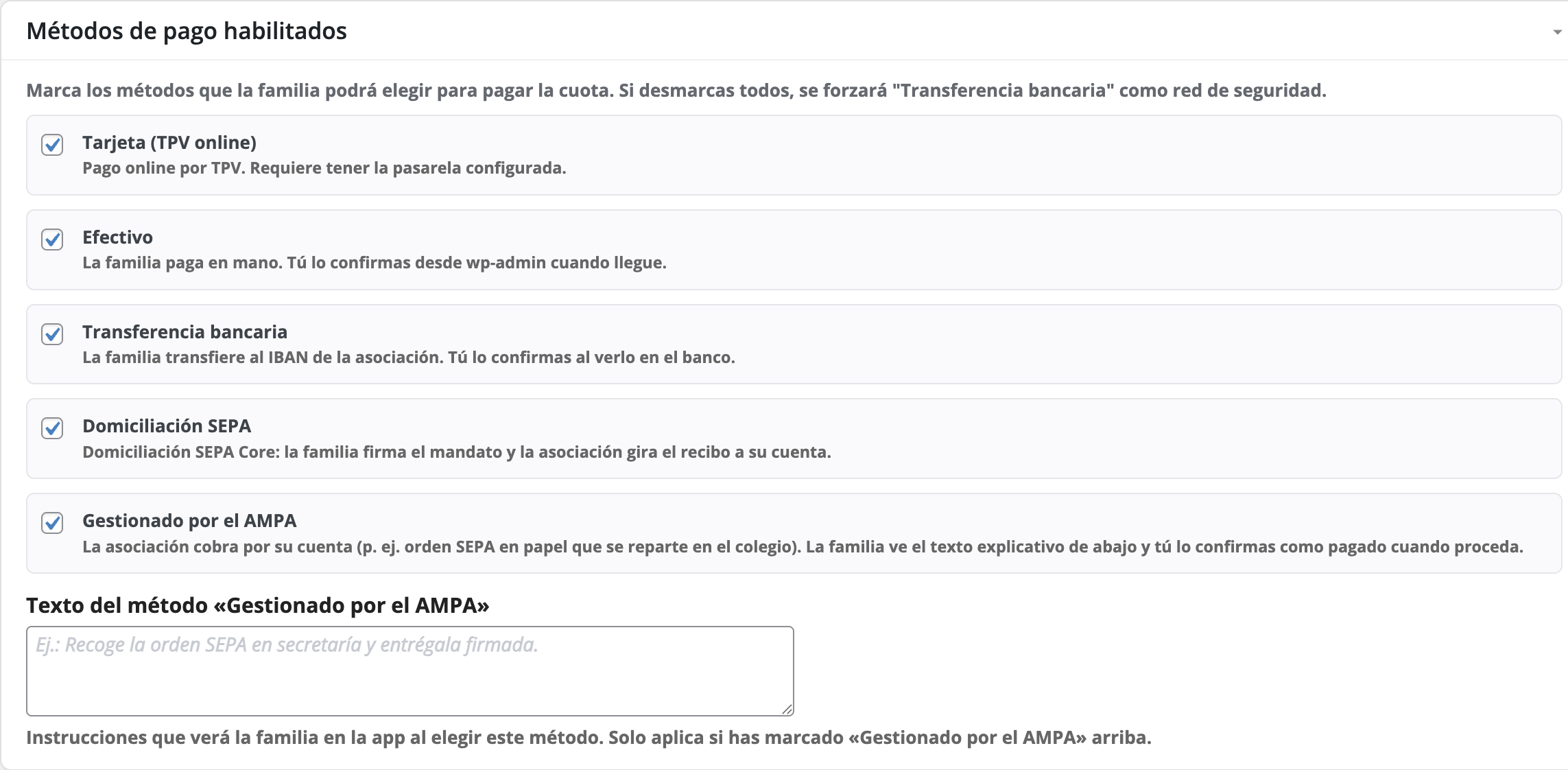
Activáis las formas de pago que ya usáis. Las demás no aparecen.
Esto no os obliga a cambiar de banco ni a dejar el efectivo:
- Transferencia con justificante: la familia sube el resguardo desde la App (PDF, JPG o PNG). Vosotros lo abrís desde el panel, lo cotejáis con el banco y pulsáis Confirmar.
- Efectivo (en mano): la cuota queda pendiente y la marcáis pagada en la reunión.
- Tarjeta, Google Pay, Apple Pay y Bizum: la familia paga en el momento y el alta o la inscripción se confirma sola.
- Domiciliación: la familia deja su IBAN, el titular y la autorización firmada en la App; vosotros descargáis el PDF del mandato y giráis el recibo por vuestro banco, como siempre.
- Gestionado por el AMPA: para lo que cobráis por vuestra cuenta. La familia lo elige, lee el texto que vosotros redactáis y la cuota queda pendiente hasta que la confirmáis.
Nadie se queda sin poder pagaros: si desmarcáis todas las formas de pago de la cuota de socio, el sistema deja puesta la transferencia; en los formularios, deja el efectivo.
Pasarela de pago segura. El neto se liquida a la cuenta del AMPA. Devolvéis un cobro entero o solo una parte desde la propia fila, sin llamar al banco.
Inscripciones y cobros
Lo que ya cobráis por otro sitio, cobrado aquí.
«Comida de Navidad del AMPA, menú adulto 12 €, menú infantil 7 €, indicar alergias, solo socios»
Y tenéis la inscripción hecha, con su cobro.
La revisáis en una pantalla de móvil antes de publicar nada. Si algo no encaja, pedís el cambio —«añade opción vegetariana»— y solo cambia eso. Al publicarla elegís quién la ve (solo socios o todas las familias), cómo se paga y hasta qué día está abierta. Aparece como un icono en la App y avisáis a las familias con un botón.
Y si el dinero no es vuestro, tenéis los precios informativos: la extraescolar que cobra la empresa se muestra con su importe, el formulario suma cuánto sale, y el AMPA no gestiona el dinero.
Y cuando llegan las respuestas
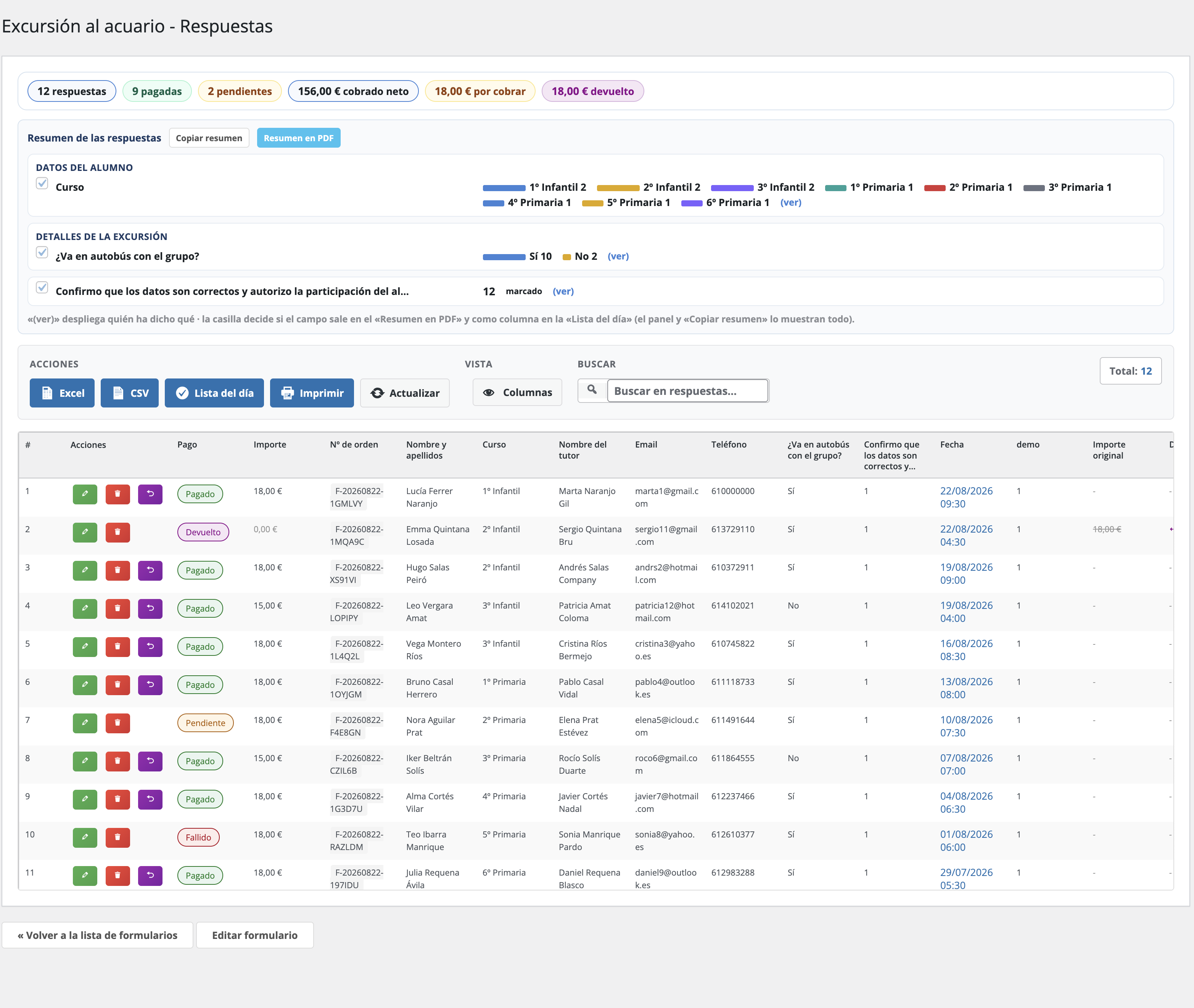
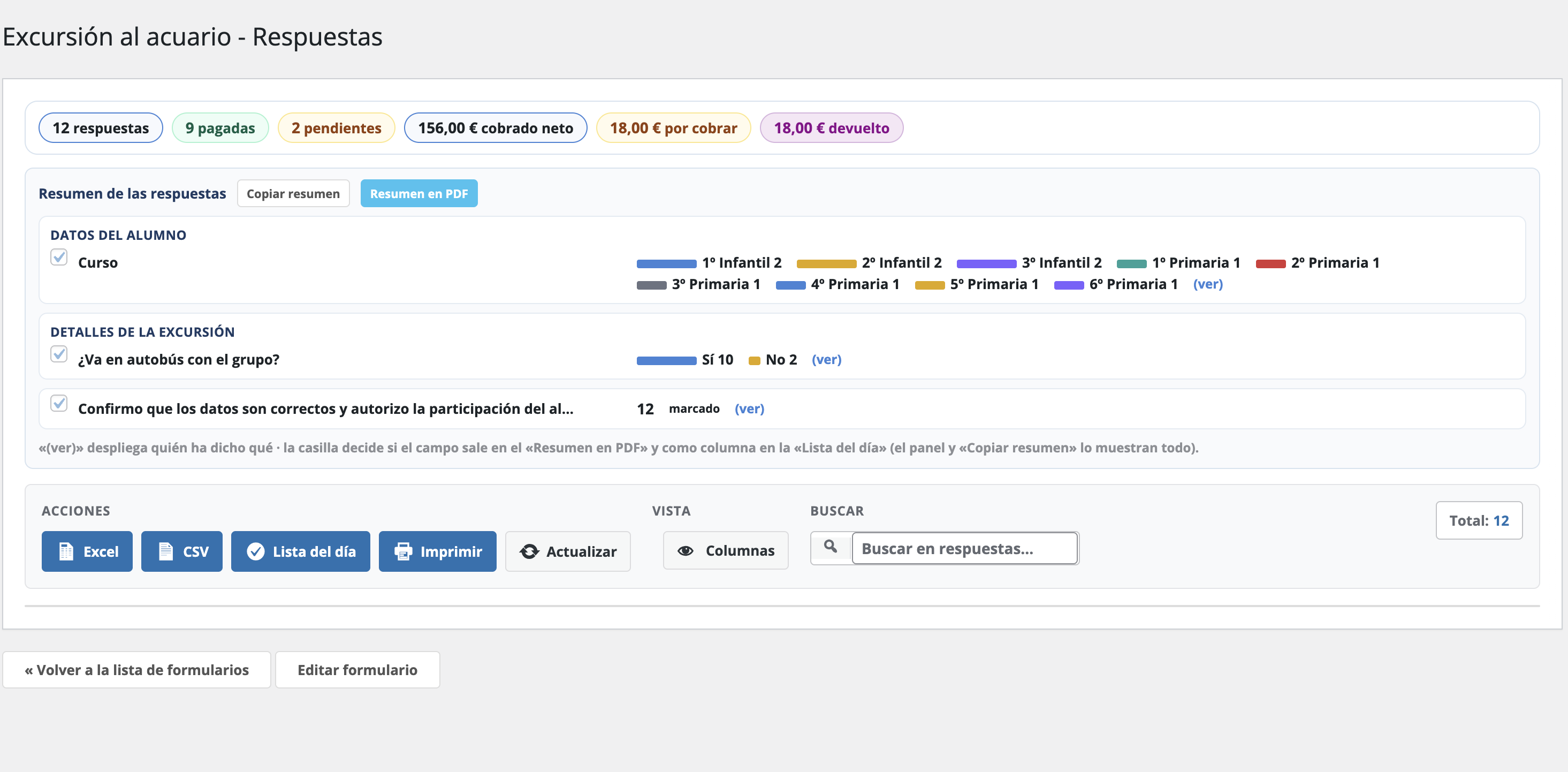
- En Respuestas, la barra de cifras: cuántas se han apuntado, cuántas han pagado, cuánto se ha cobrado y cuánto falta.
- En Resumen, el recuento por pregunta con barras, y los textos libres resaltados. Botón Copiar resumen para el WhatsApp de la junta y Resumen en PDF para la reunión.
- La Lista del día imprimible, en orden alfabético, con casilla y el estado de pago en color.
- Excel y CSV con las etiquetas reales de vuestras preguntas y los importes con coma.
- En la lista de formularios, la columna Cobrado: cuánto dinero ha traído cada uno.
Y para no repetir trabajo cada curso: plantillas guardadas, caducidad automática y copias de seguridad con botón «Restaurar esta versión» si un cambio sale mal.
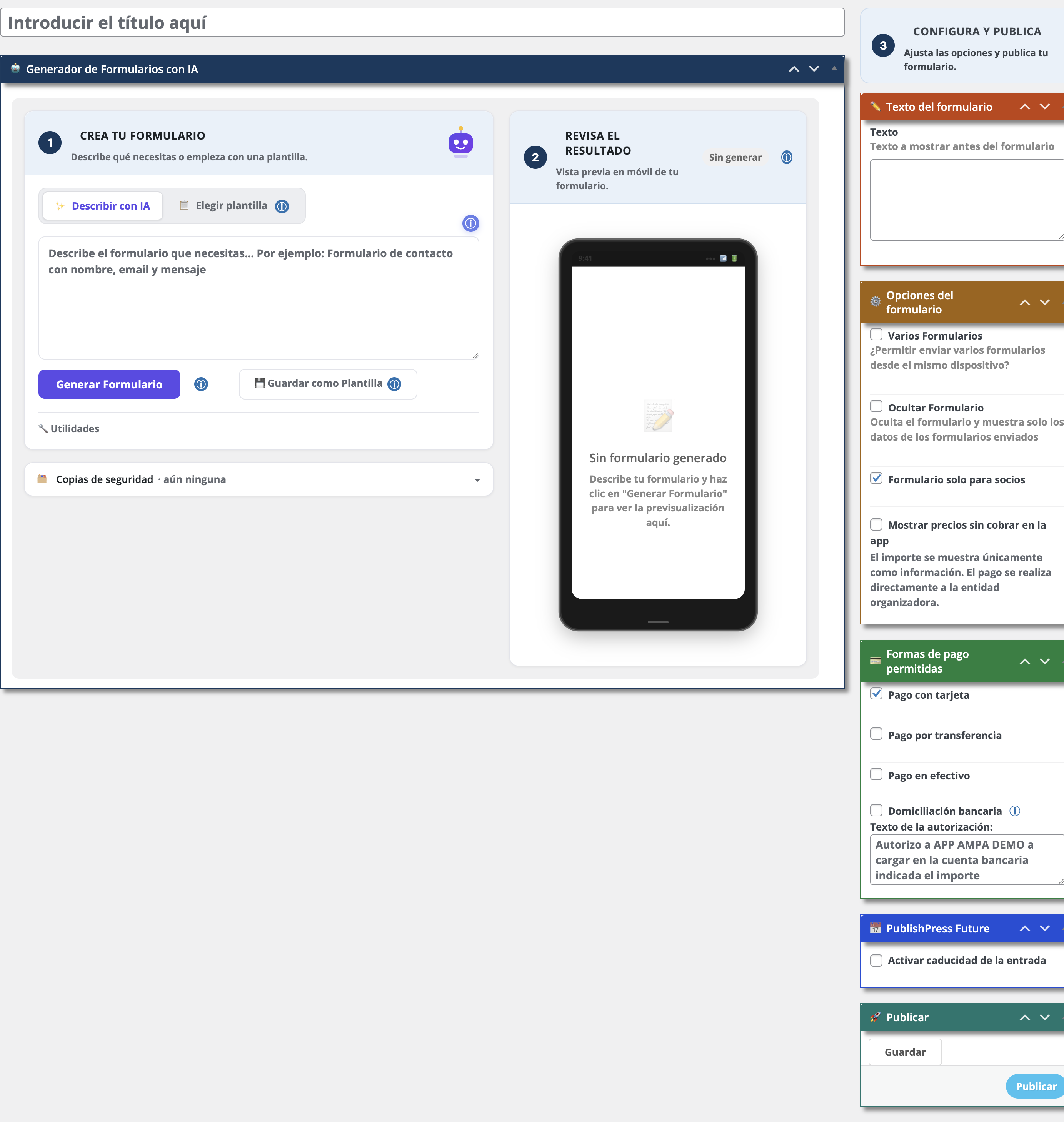
La inteligencia artificial solo escribe el formulario. Nunca lee las respuestas de vuestras familias.
Todo desarrollado en Inscripciones y cobros.
Preferimos decíroslo antes de que lo descubráis.
No hay stock ni fichas de producto — si vendéis 40 camisetas, lo contáis en el Resumen.
No hay carrito con varios actos a la vez — cada acto es su formulario.
No hay listas de espera automáticas — cerráis el formulario cuando se llena.
No se suben archivos — salvo el justificante de la transferencia.
No hay remesa SEPA en fichero — giráis el recibo con el PDF del mandato.
No hay contabilidad oficial — lo que necesite la gestoría sale en CSV.
Hablamos, lo configuramos, cargamos vuestros socios y practicáis con datos de mentira.
Hablamos
Nos contáis qué cobráis este curso y cómo lo cobráis hoy. De ahí sale qué modo os conviene y qué formas de pago activar.
Lo configuramos por vosotros
Cuota base, importe por hermano, doble cuota si la usáis, autorizaciones, cursos y el nombre real de vuestra asociación. Las etapas ya vienen cargadas.
Cargamos vuestros socios
Nos mandáis vuestro Excel o el listado del año pasado. Primero en simulación, para ver el resultado en seco; después de verdad. Las familias que ya son socias no tienen que volver a registrarse.
Practicáis con datos demo
Generáis familias ficticias, hacéis el recorrido entero —alta, cuota, confirmación, carné— y luego las borráis todas de un tirón.
Abrís la campaña
Publicáis el primer formulario o el alta de socios y lo avisáis desde el panel.
Plazo
Desde la primera llamada: [DATO PENDIENTE: plazo]
| Lo hacemos nosotros | Lo hacéis vosotros |
|---|---|
| Configurar cuota, hermanos, cursos y autorizaciones | Decirnos qué cobráis y cómo lo cobráis hoy |
| Dejar puesto el modo de App que elijáis | Elegir el modo y las formas de pago |
| Cargar vuestro Excel de socios, con simulación previa | Mandarnos el Excel o el listado del año pasado |
| Preparar los datos demo | Hacer el recorrido de prueba y decir qué no cuadra |
| Acompañaros en el traspaso cuando cambie la junta | Publicar la campaña y avisar a las familias |
Un caso de este curso
152 respuestas. 148 pagadas. 3.365 € en la cuenta del AMPA.
Una AFA de Cataluña abrió su inscripción de socios del curso 26/27 como un formulario con cobro dentro de su App. Recibió 152 respuestas, 148 quedaron pagadas y 3.365 € entraron en la cuenta de la asociación. Ninguna transferencia que cuadrar a mano contra una lista.
Preguntas de AMPAs que ya tienen la App
¿Hay que actualizar la App?
Sigue siendo vuestra App, con vuestro nombre y vuestro icono. Lo nuevo se activa desde el panel; si vuestra App necesita además una versión nueva para las pantallas de cuotas o formularios, lo comprobamos antes de empezar y lo gestionamos nosotros. [DATO PENDIENTE: en qué casos hace falta versión nueva]
¿Y las familias? ¿Tienen que hacer algo?
Si activáis inscripciones, verán un icono más en la portada y podrán apuntarse y pagar desde ahí.
Si activáis Socios completo, la familia se da de alta desde el móvil en cuatro pasos, sin códigos de verificación ni esperas. Tenéis la página para familias para reenviarla por WhatsApp el día de la campaña.
¿Podemos empezar solo con inscripciones y dejar las cuotas para el año que viene?
Sí. Es el modo Solo formularios: la App sigue siendo informativa y vosotros cobráis el viaje, las camisetas o la acogida matinal desde ahí. Cambiar de modo más adelante no borra ningún dato.
¿Qué pasa con nuestro Excel de socios?
Nos lo mandáis y lo carga Carmen y el equipo, con familias, hijos, cursos, autorizaciones, justificantes y cuotas con sus fechas reales. Se hace primero en simulación para revisarlo, y las familias que ya son socias no tienen que registrarse otra vez.
¿Podemos seguir cobrando en efectivo o por transferencia?
Sí. Activáis solo las formas de pago que uséis y las demás ni aparecen en la App. Si las desmarcáis todas, queda la transferencia en la cuota de socio y el efectivo en los formularios.
¿Y si cambia la junta a mitad de curso?
El libro de socios que pide la ley ya está hecho, el historial guarda quién hizo qué y todo sale a CSV. Hacemos el traspaso con la gente nueva: vuestros datos son del AMPA.
Lo montamos con vosotros.
Cuando cambie la junta, hacemos el traspaso con la gente nueva: el libro de socios ya está hecho, todo sale a CSV y el historial dice quién hizo qué.
Lo habitual en el mercado es «soporte humano en 72 h». Aquí hay una persona con nombre y un WhatsApp.
Dos mejoras que nacieron de una junta, con su fecha: el botón de notificar a todos volvió un día después de que un AMPA lo echara de menos (7 ago 2026); la casilla para quitar los precios de un formulario y las copias de seguridad nacieron del caso de una ANPA (17 ago 2026).
Activad cuotas e inscripciones este curso.
295 € al año por AMPA, IVA no incluido, el mismo para todas las asociaciones.