Para madres y padres
La App de tu AMPA, paso a paso.
Aquí te haces socia o socio, pagas la cuota y te apuntas a las actividades. Todo desde el móvil.
Tu AMPA tiene una App con el nombre de vuestra asociación. Cada asociación decide qué usa de ella: hay AMPAs que solo publican avisos e inscripciones y otras que además llevan por la App los socios y la cuota. Si la tuya no tiene activadas las cuotas, no verás la parte de hacerte socio: verás los avisos y las inscripciones abiertas. No tienes que ir al colegio a entregar nada.
- Te das de alta tú, sin esperar a que nadie te apruebe.
- Metes a todos tus hijos e hijas en la misma familia.
- Pagas como tu AMPA haya decidido cobrar.
- Cuando el pago está confirmado, tienes tu número de socio y tu carné en la App.
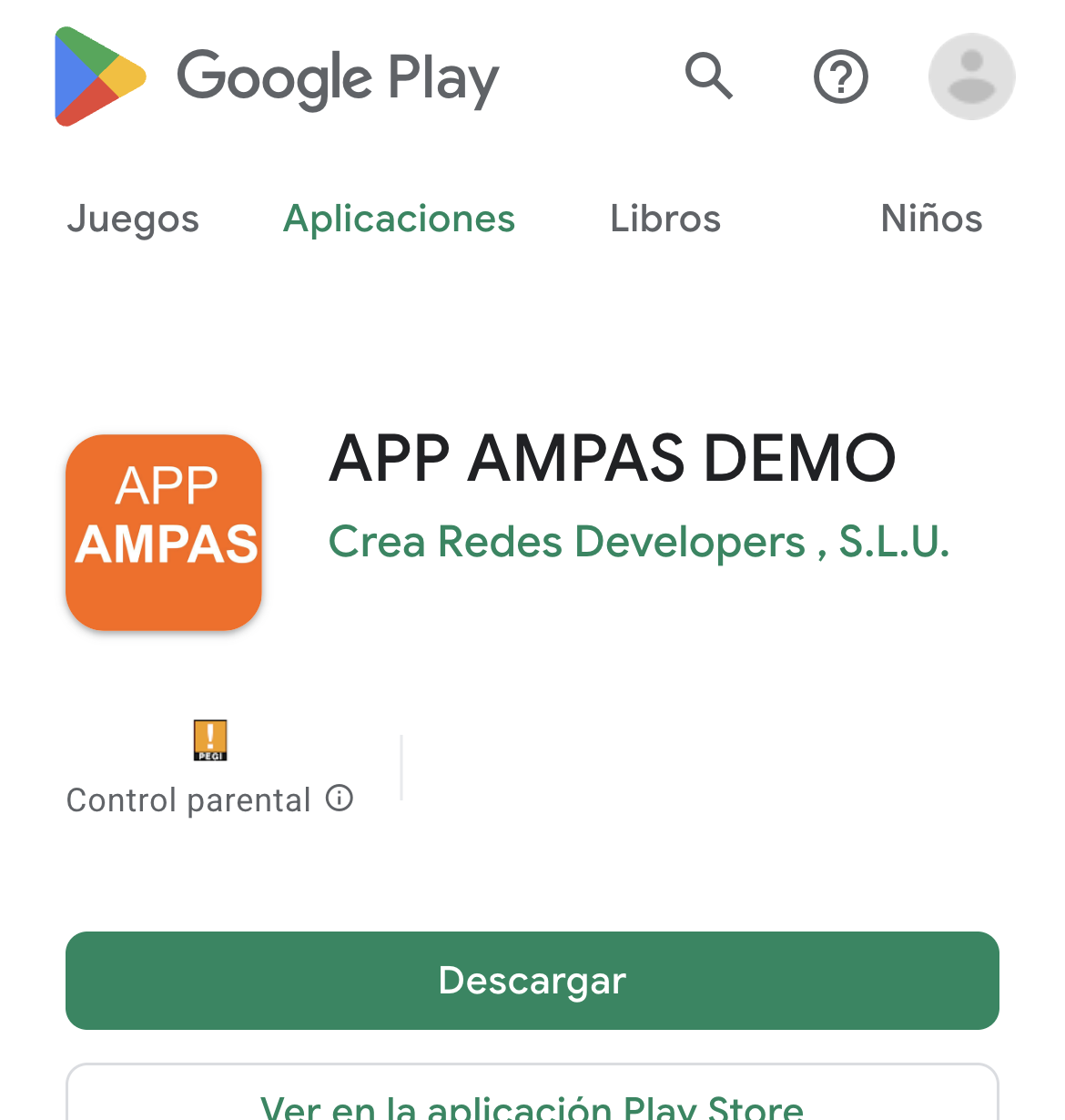
En Android busca el nombre de tu AMPA. En iPhone, abre AppAMPAS y elige tu AMPA.
Cada AMPA tiene su App, así que lo primero es dar con la vuestra.
- En Android: entra en Google Play y busca el nombre de tu asociación tal y como lo escribe ella (AMPA, AFA, ANPA, APA, APYMA, AMYPA, APIMA…) junto al nombre del colegio. La App lleva su icono y su color.
- En iPhone: vuestro AMPA vive dentro de la App AppAMPAS: la abres y eliges vuestro colegio. Apple no permite publicar una App por asociación a partir de una misma base; así cumplimos sus normas sin que os falte nada.
- Si no la encuentras, pídele a tu AMPA el enlace directo.
- Para recibir los avisos del AMPA no hace falta registrarse: basta con tener la App instalada y las notificaciones activadas.
[DATO PENDIENTE: nombre exacto de la App en la App Store, enlace directo, y cuál de las dos Apps de iOS corresponde a cada AMPA]
Cuatro pantallas y ya está. No hay que esperar ningún correo de confirmación.
El alta se hace entera desde la App. No tienes que verificar tu email ni esperar a que el AMPA te apruebe: entras al momento y sigues.
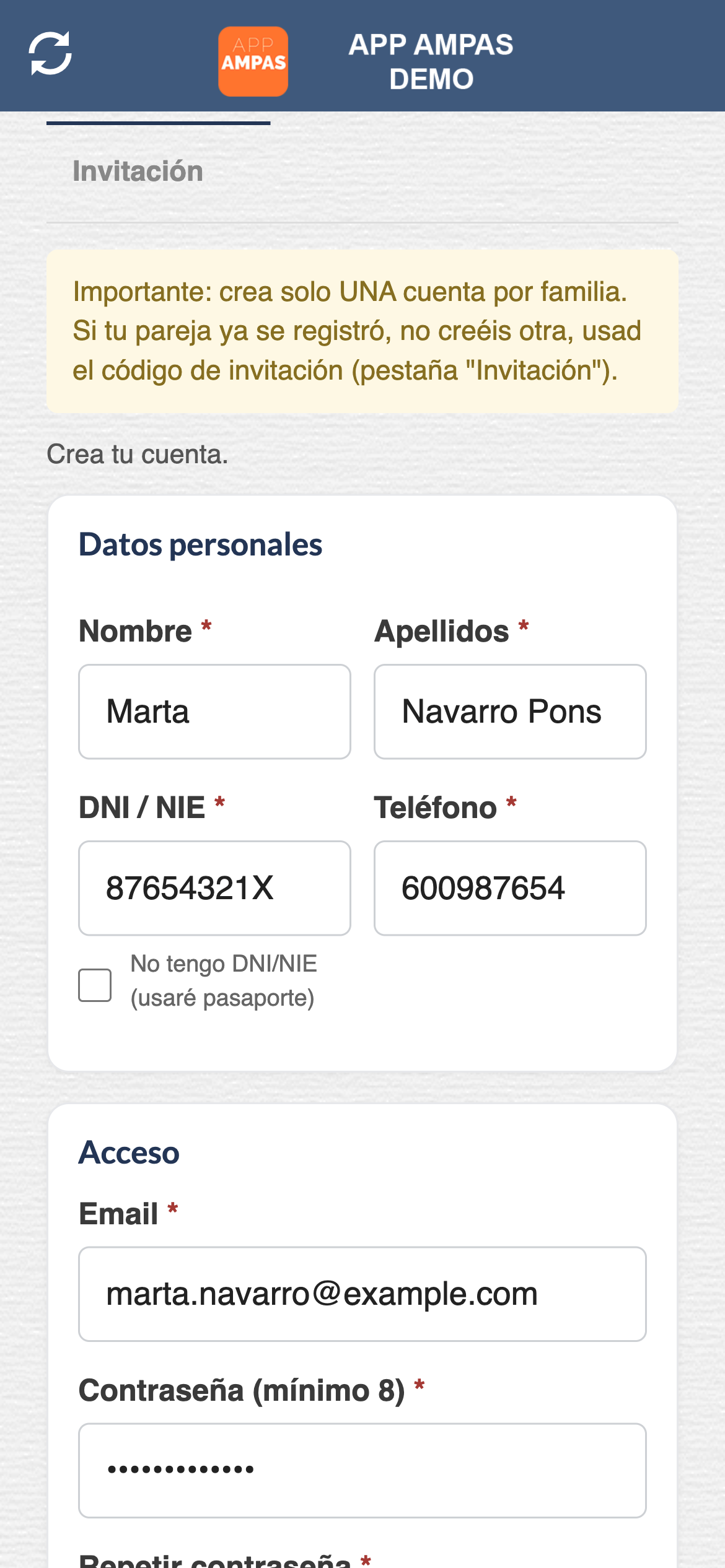
Crea tu cuenta
Tus datos de contacto y una contraseña. Nada más.
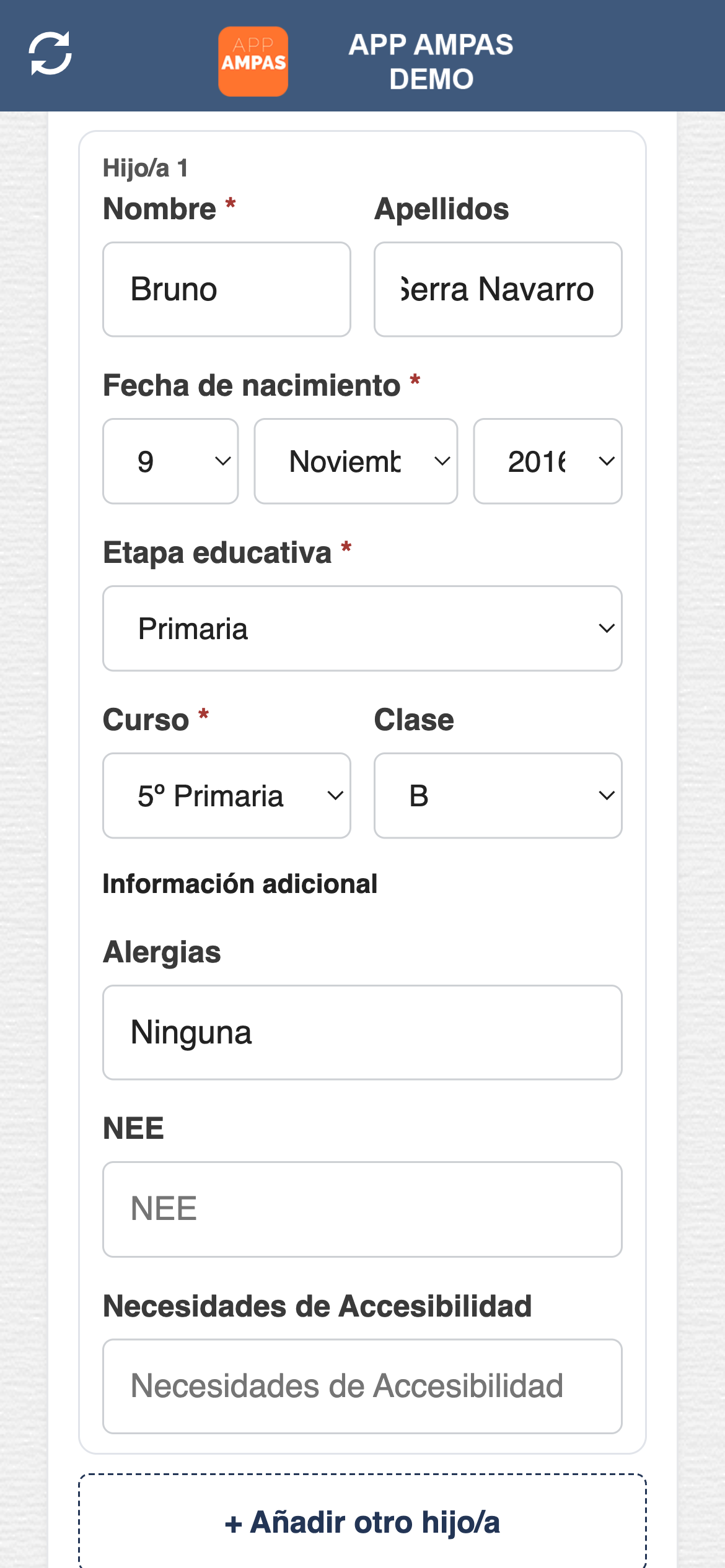
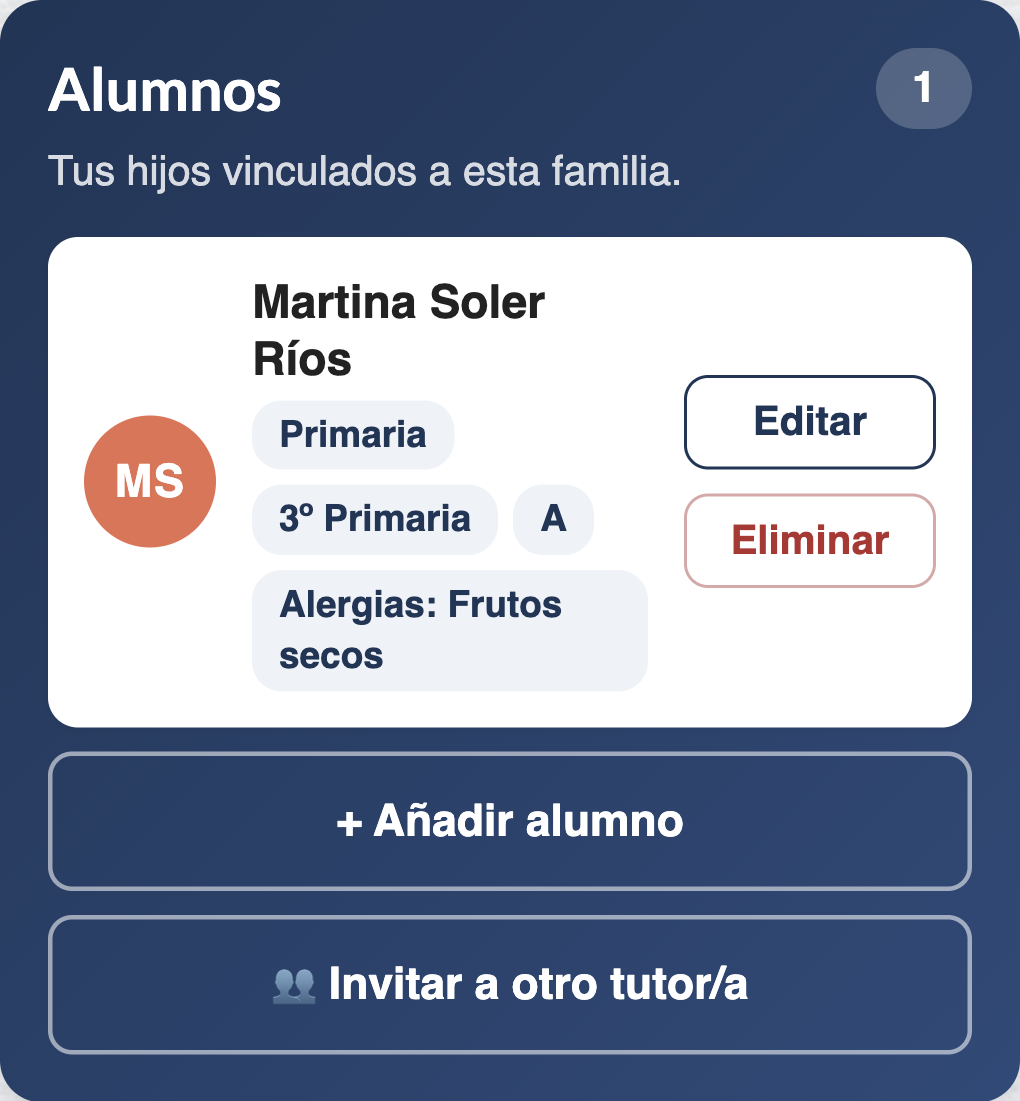
Añade a tus hijos e hijas
Etapa, curso, clase y fecha de nacimiento. Pulsa «+ Añadir otro hijo/a» tantas veces como haga falta: mételos a todos antes de pagar, porque la cuota se calcula con los que hayas puesto.
Paga la cuota
La App te dice el importe y, justo antes de pagar, te recuerda cuántos hijos incluye esa cuota. Si añades un hermano después, el importe pendiente se actualiza solo.
Recibe tu número de socio y tu carné
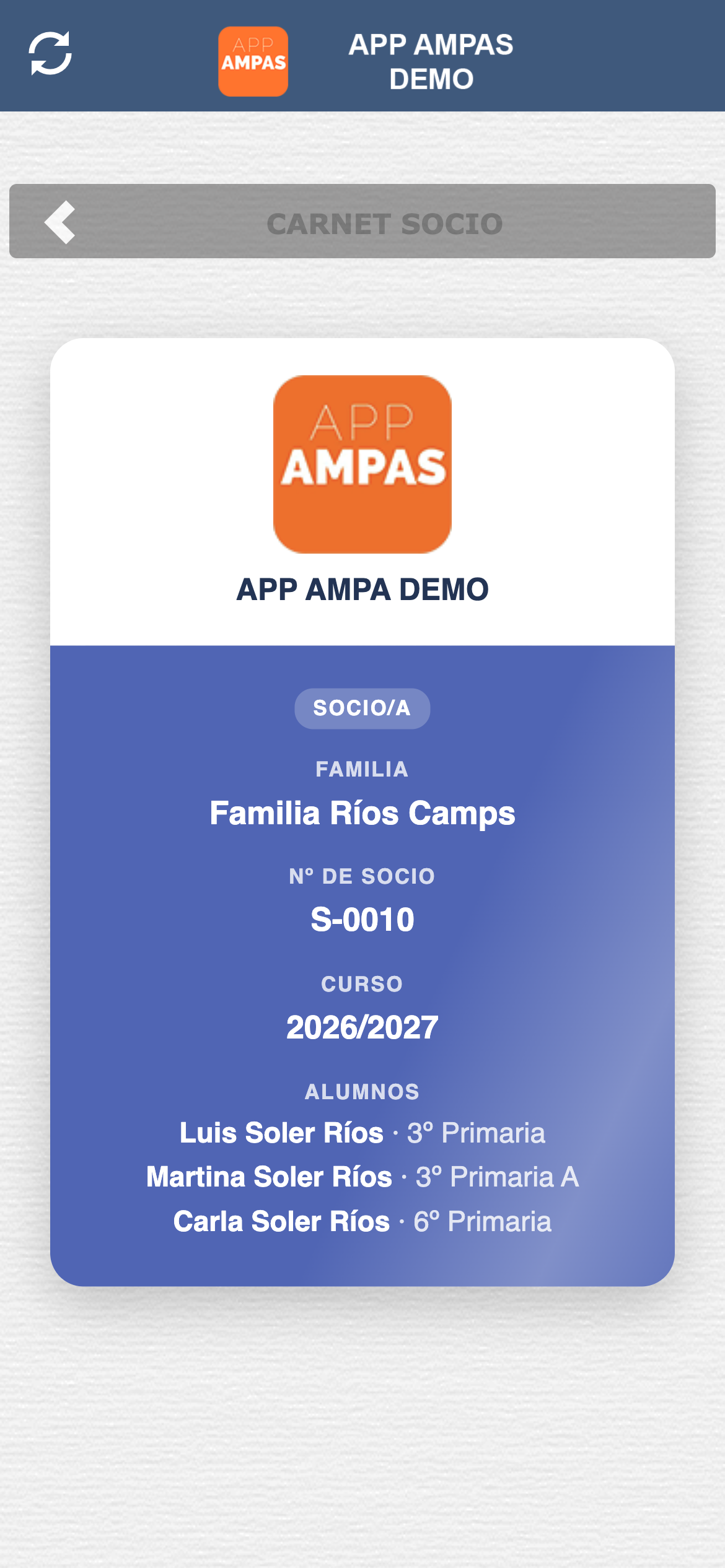
En cuanto el pago queda confirmado, entras en el libro de socios del AMPA y el carné aparece en la App.
Aviso útil: si pagas por transferencia, en mano, por domiciliación o por el método que gestiona el AMPA, el carné aparece cuando la asociación confirma el cobro. Algunas dan acceso provisional al carné y al contenido de socios mientras tanto; eso lo decide tu AMPA.
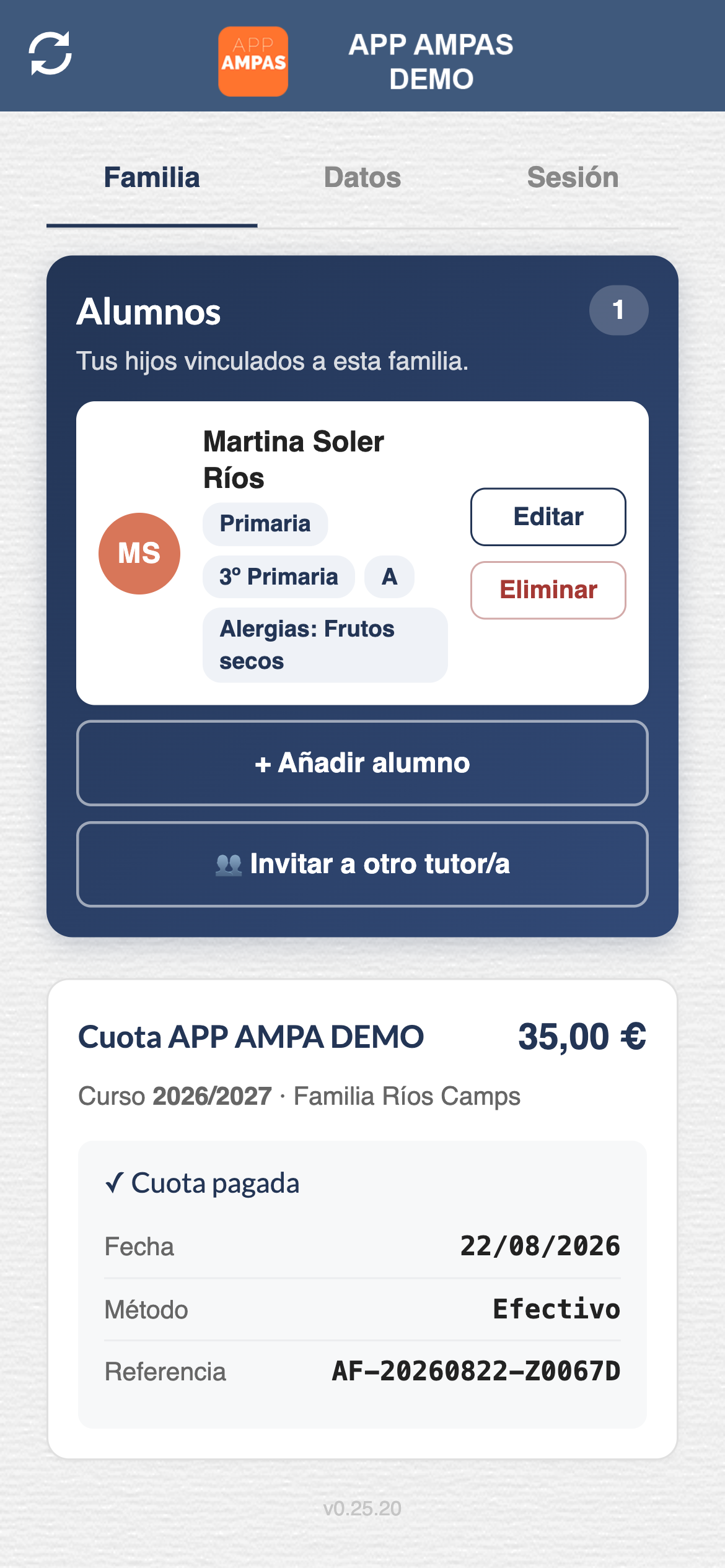
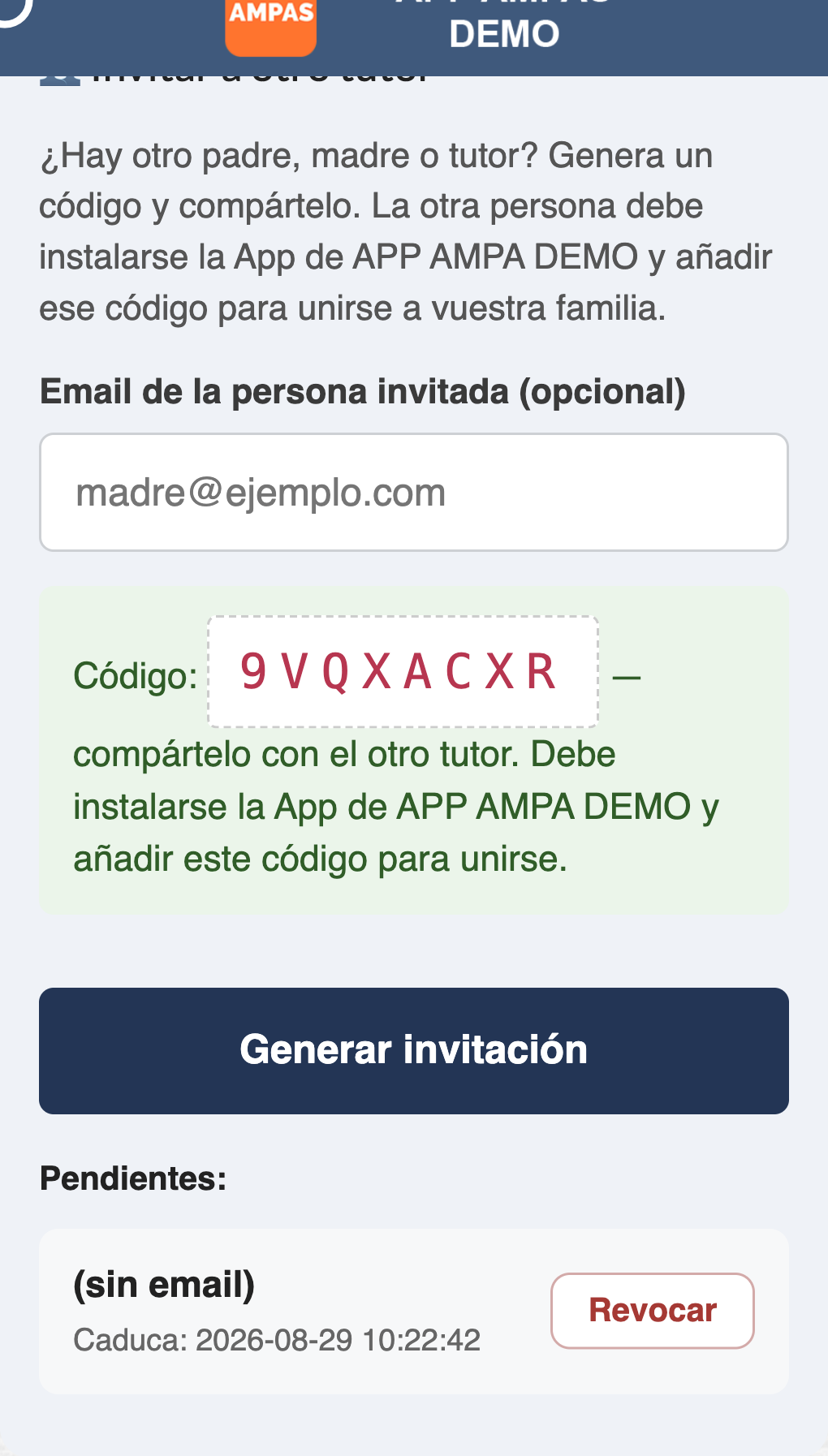
El otro tutor se une con un código. No creéis dos cuentas.
En AppAMPAS el socio es la familia, no cada persona. Una sola ficha con los dos tutores y todos los hijos. Por eso el segundo tutor no se da de alta por su cuenta: se une a la familia que ya existe.
- Quien hizo el alta encuentra en la App un código de 8 letras y se lo pasa al otro tutor.
- El otro tutor instala la App, elige unirse a una familia y escribe ese código. Entra en la misma ficha, ve el mismo carné y los mismos hijos.
- Si intenta darse de alta como familia nueva, la App lo detecta (mismos apellidos, mismo hijo, misma fecha de nacimiento) y le indica que se una con el código.
- ¿Habéis creado dos cuentas sin querer? Escribe a tu AMPA.
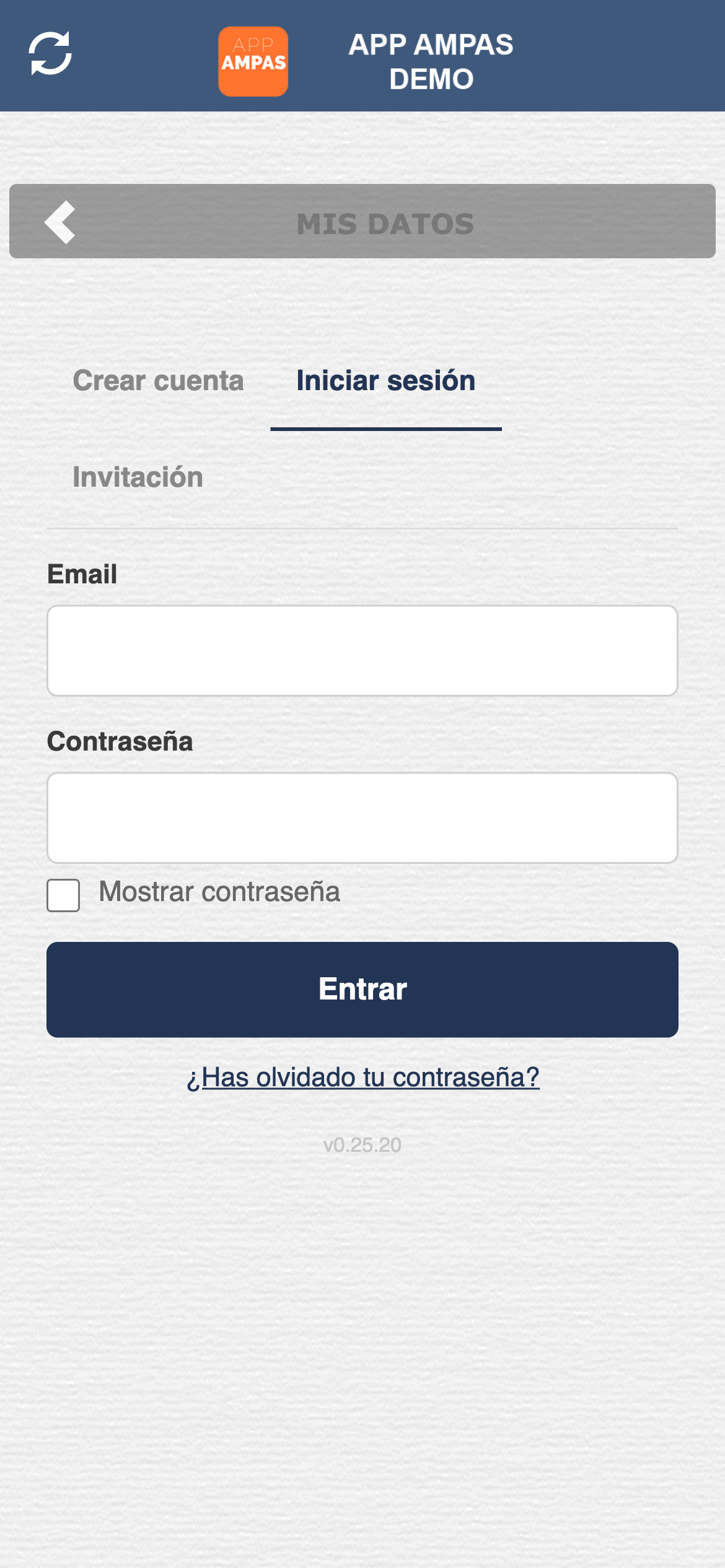
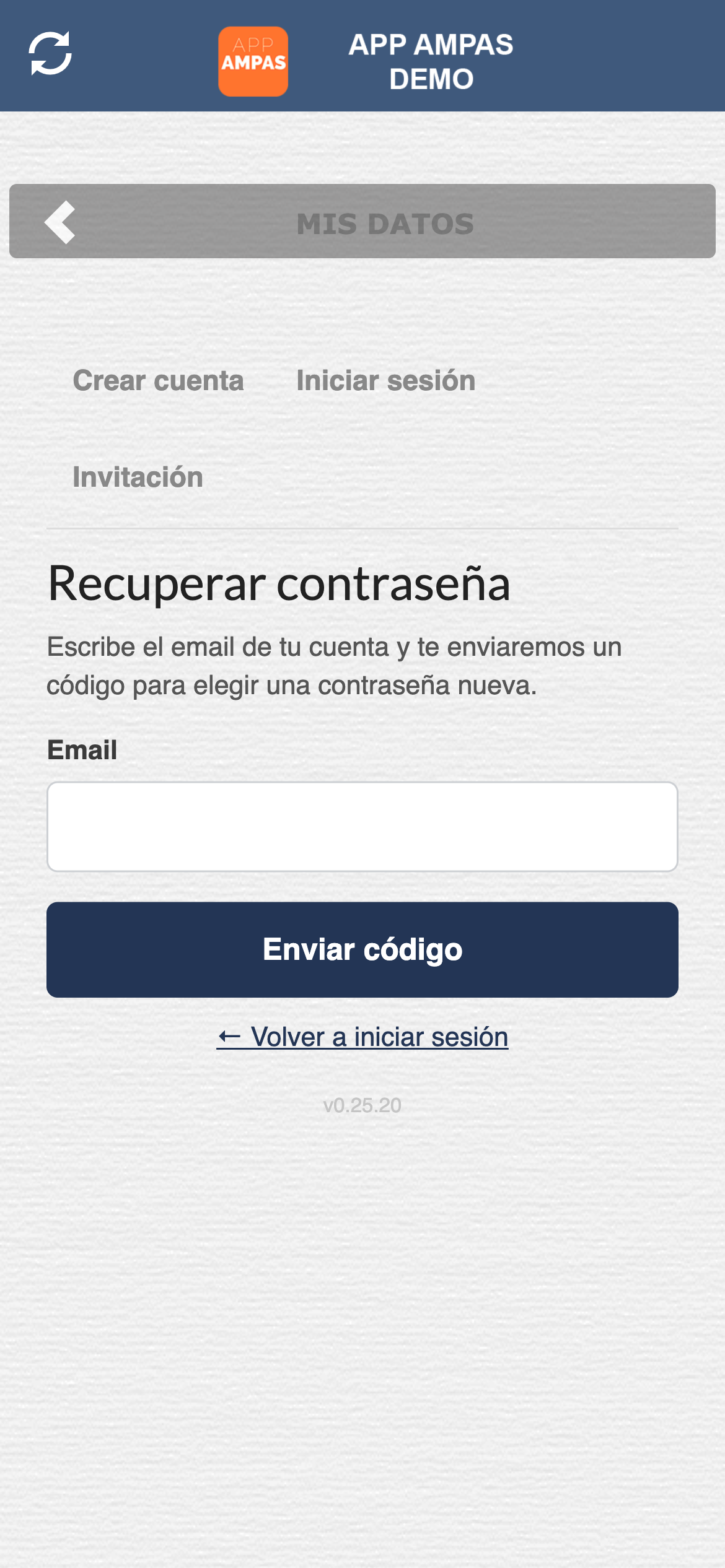
Móvil nuevo, sesión cerrada o contraseña olvidada: se resuelve en la propia App.
Si ya te diste de alta otro curso, o si has cambiado de teléfono, no crees otra cuenta. Entra con la que ya tienes.
- En la portada de la App tienes la entrada «Ya tengo cuenta». Te lleva directamente al formulario de acceso.
- Si no recuerdas la contraseña, pide recuperarla: recibirás un código de 6 dígitos en tu correo y podrás poner una nueva.
- Una vez dentro, la sesión dura un año y se renueva sola: si abres la App al menos una vez al año, no vuelve a pedirte la contraseña.
- Si el curso pasado tu AMPA entregó su listado de socios para cargarlo en la App, tu familia ya puede estar dada de alta. Antes de registrarte otra vez, pregúntales.
Tu AMPA elige cómo cobra. Tú ves solo las formas que tenga activas.
No todas las asociaciones cobran igual. En la App aparecen únicamente las opciones que la tuya haya activado. Estas son todas las posibles.
Transferencia con justificante
Haces la transferencia desde tu banco y subes el justificante desde la App: vale un PDF, un JPG o un PNG, hasta 8 MB. Es obligatorio adjuntarlo, porque es lo que permite a la tesorería saber que ese ingreso es tuyo. La cuota queda pendiente hasta que lo comprueban en el banco y la confirman.
En mano
Pagas en efectivo en una reunión o en secretaría y alguien de la junta marca tu cuota como pagada desde el panel.
Tarjeta, Google Pay, Apple Pay y Bizum
Pagas en el momento y el alta se activa sola. Para el pago, la App abre el navegador del móvil; cuando termines, cierra esa ventana y vuelves a la App. Aunque toques el botón otra vez, no se te cobra: la App lo bloquea mientras procesa el pago.
Domiciliación
Dejas tu IBAN y el titular de la cuenta y firmas la autorización dentro de la App, con fecha y hora. El recibo lo gira tu AMPA por su banco. Tu IBAN se guarda cifrado y solo lo ve quien gestiona los cobros.
Gestionado por el AMPA
Algunas asociaciones cobran por su cuenta (una orden en papel, un cobro en secretaría). En ese caso lees el texto que ellos han escrito y tu cuota queda pendiente hasta que la confirman.
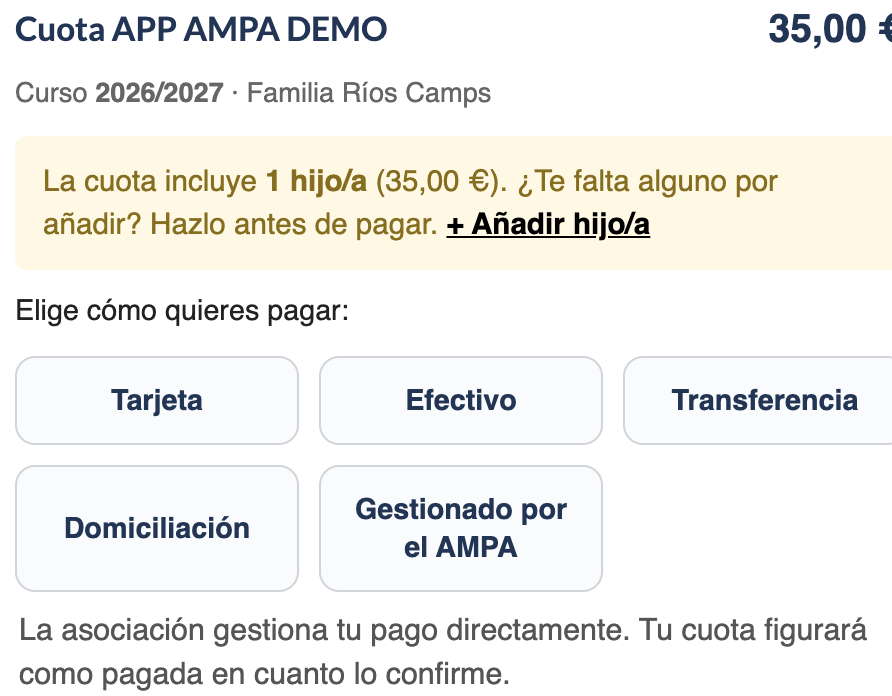
Los pagos con tarjeta, Google Pay, Apple Pay y Bizum van por una pasarela de pago segura y el dinero se ingresa en la cuenta del AMPA. Esos cobros tu AMPA puede devolvértelos desde su panel, enteros o en parte; lo pagado en mano, por transferencia o por domiciliación te lo devuelve como haya cobrado.
El viaje, la comida de Navidad, las extraescolares, las camisetas: se rellena y se paga en la misma App.
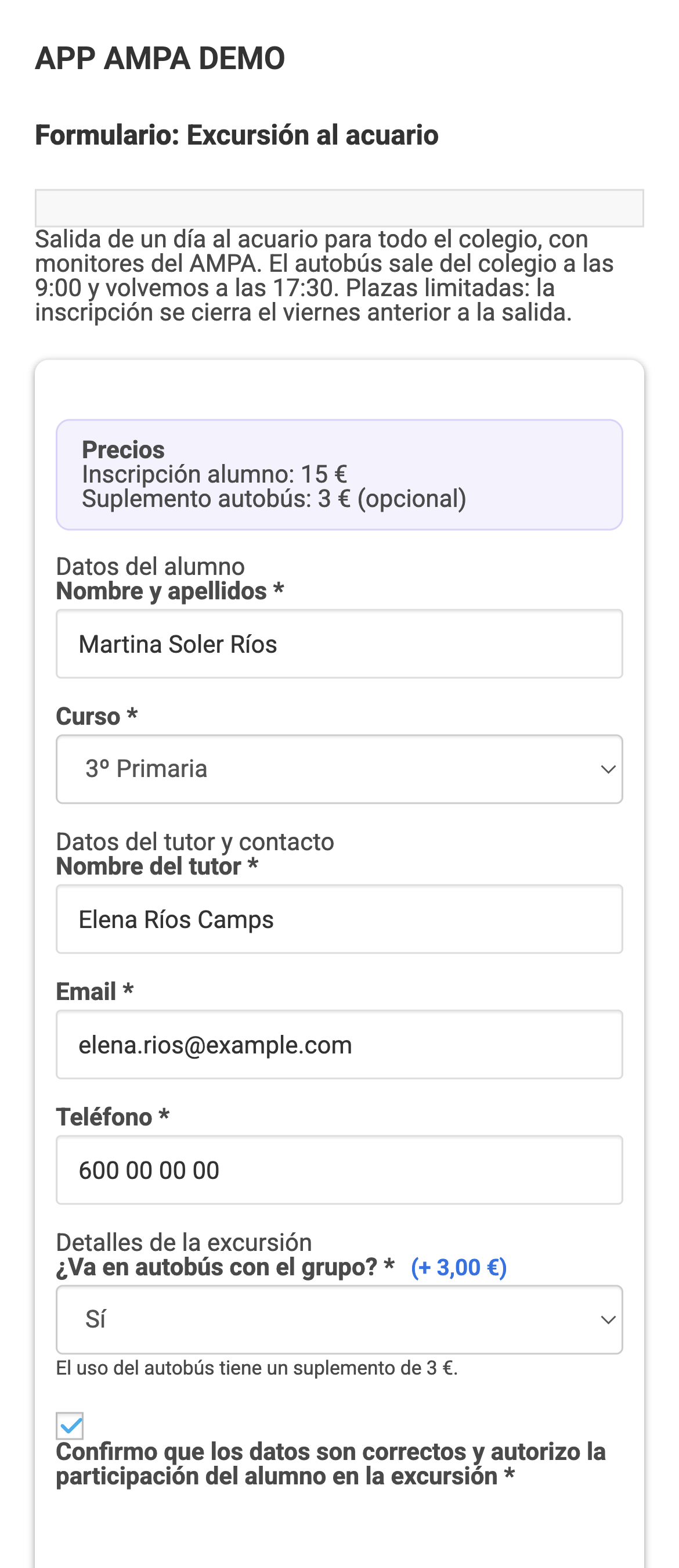
Además de la cuota, tu AMPA publica inscripciones. Cada una aparece como un icono en la portada de la App.
- Tocas el icono y el formulario se rellena y se envía dentro de la App. Solo se sale al navegador del móvil para pagar con tarjeta.
- Mientras rellenas, ves el total actualizándose: los menús que eliges, las camisetas que pides, el número de hijos que apuntas.
- Al enviar, pagas con las formas que ese formulario tenga activas, que pueden ser distintas de las de la cuota. La opción solo informativo es la de las actividades que cobra directamente la empresa que las organiza: el formulario te enseña el importe, pero el pago no pasa por la App.
- Si vuelves a abrir el formulario, verás «Ya te has registrado» con tu referencia, tu importe y tu forma de pago.
- Hay formularios abiertos a todo el mundo y otros solo para familias socias. Algunos tienen fecha límite: cuando se cierran, desaparecen de la App.
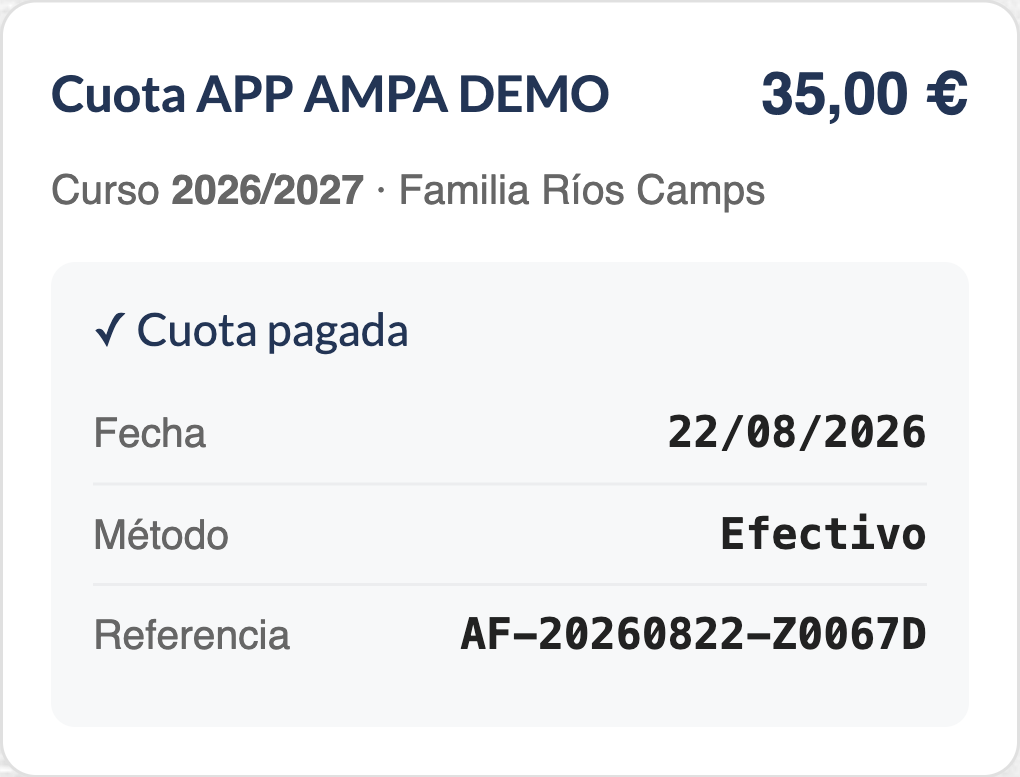
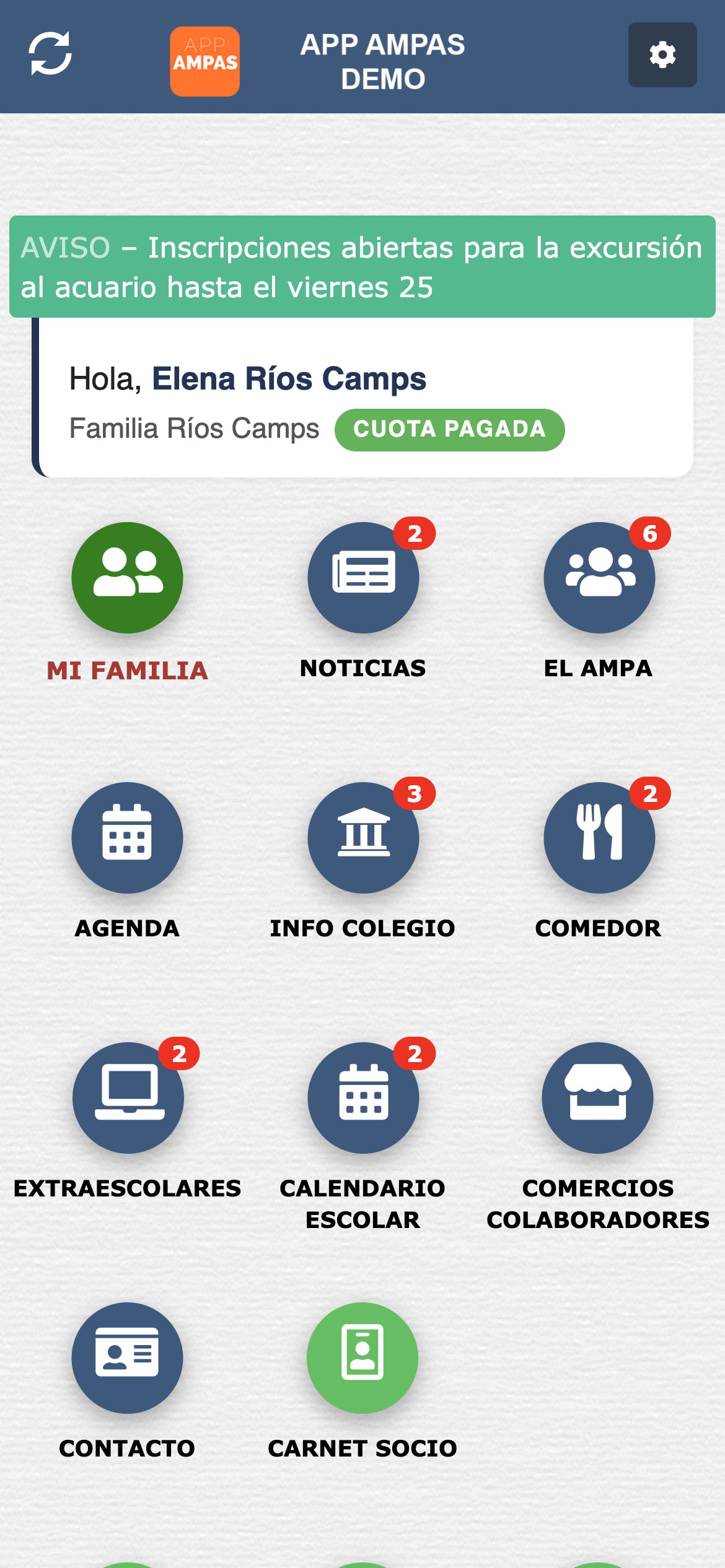
Los avisos del AMPA, tu carné y las inscripciones abiertas.
La App no es solo para el alta de septiembre.
- Avisos del AMPA: recibes en el móvil las circulares y las noticias que publica la junta, sin buscarlas en ningún grupo.
- Tu carné de socio: con el logotipo y el color de la asociación, tu número de socio, el curso y tus hijos.
- Las inscripciones abiertas en cada momento, y lo que ya has enviado.
- Según lo que publique tu asociación, puedes encontrar también el calendario, el menú del comedor o los documentos del AMPA.
- Esta App es del AMPA, no del colegio. Convive con la App del centro y con el grupo de WhatsApp de clase, que ya no tiene que llevar datos de niños.
[DATO PENDIENTE: contenidos reales de la App que se pueden enseñar en captura]
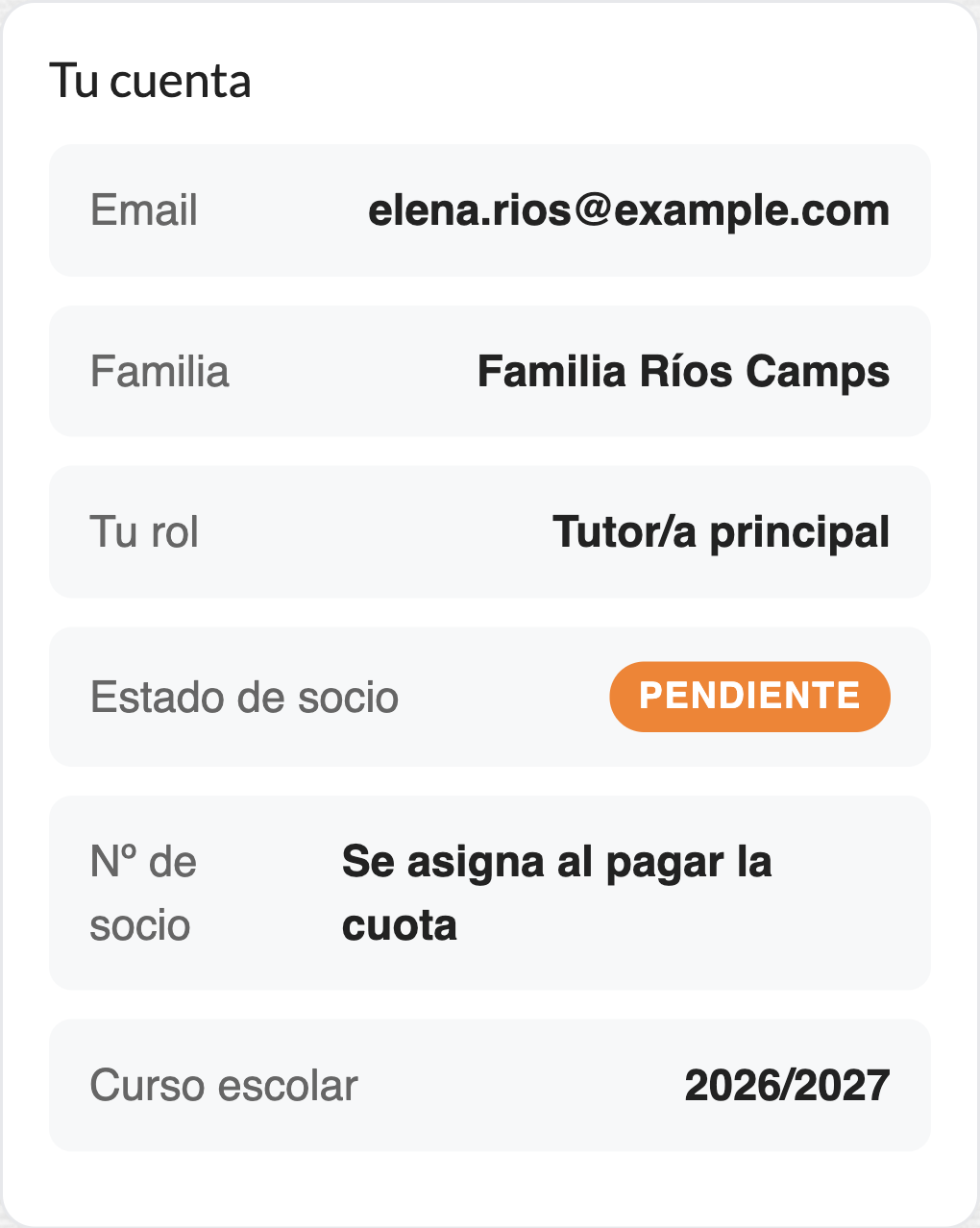
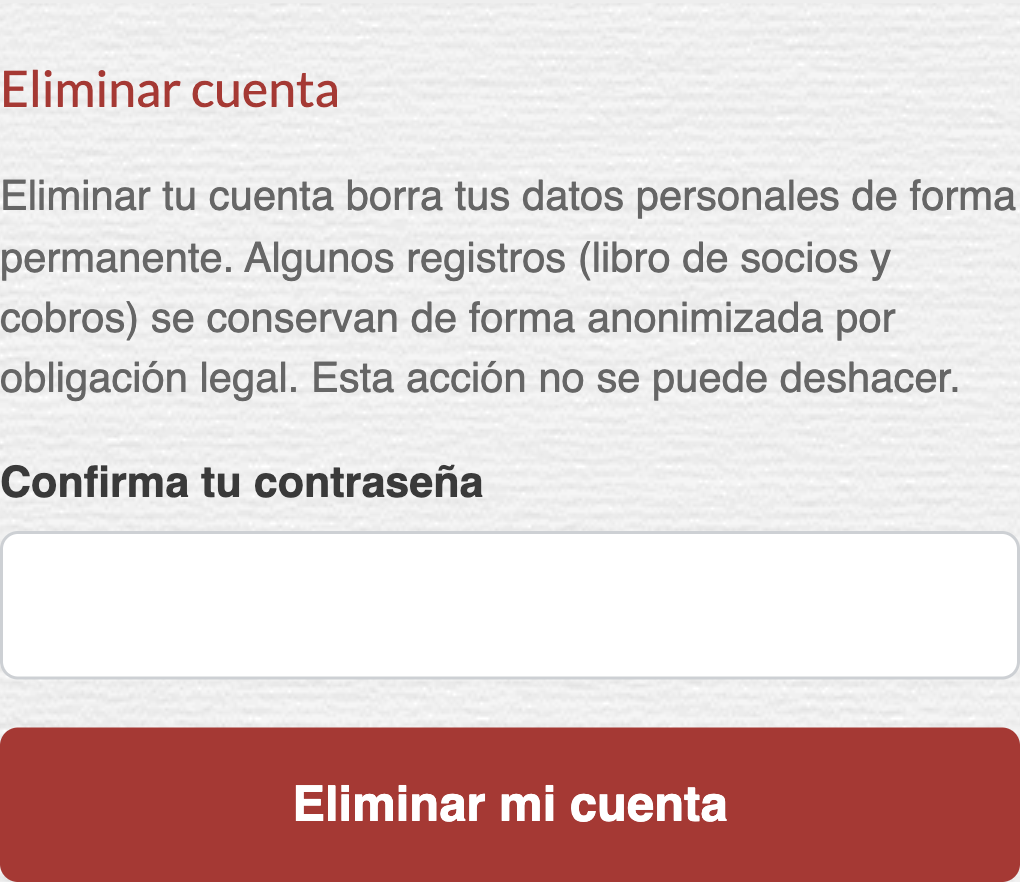
Los datos son de tu AMPA. Tu cuenta la borras tú desde la App.
Los datos que rellenas son de tu asociación, que es quien decide qué pide y para qué. Nosotros ponemos la herramienta y la mantenemos.
- Autorizaciones: las contestas al darte de alta y las ves en la App cuando quieras. Para cambiar una respuesta, escribe a tu AMPA.
- Corregir un dato (un curso mal puesto, un apellido): lo hace tu AMPA desde su panel. [DATO PENDIENTE: si el AMPA podrá cambiar desde el panel el email de un tutor]
- Borrar tu cuenta: puedes eliminarla tú desde la propia App, confirmando con tu contraseña. El borrado completo de tu histórico lo ejecuta tu AMPA desde su panel, y conserva únicamente lo que la ley le obliga a guardar.
- Darte de baja del AMPA no es lo mismo que borrar tus datos. Si quieres las dos cosas, dilo así de claro cuando escribas a tu asociación.
- Tu IBAN se guarda cifrado. Los justificantes que subes están en una carpeta cerrada: solo se abren desde el panel del AMPA, con la sesión iniciada.
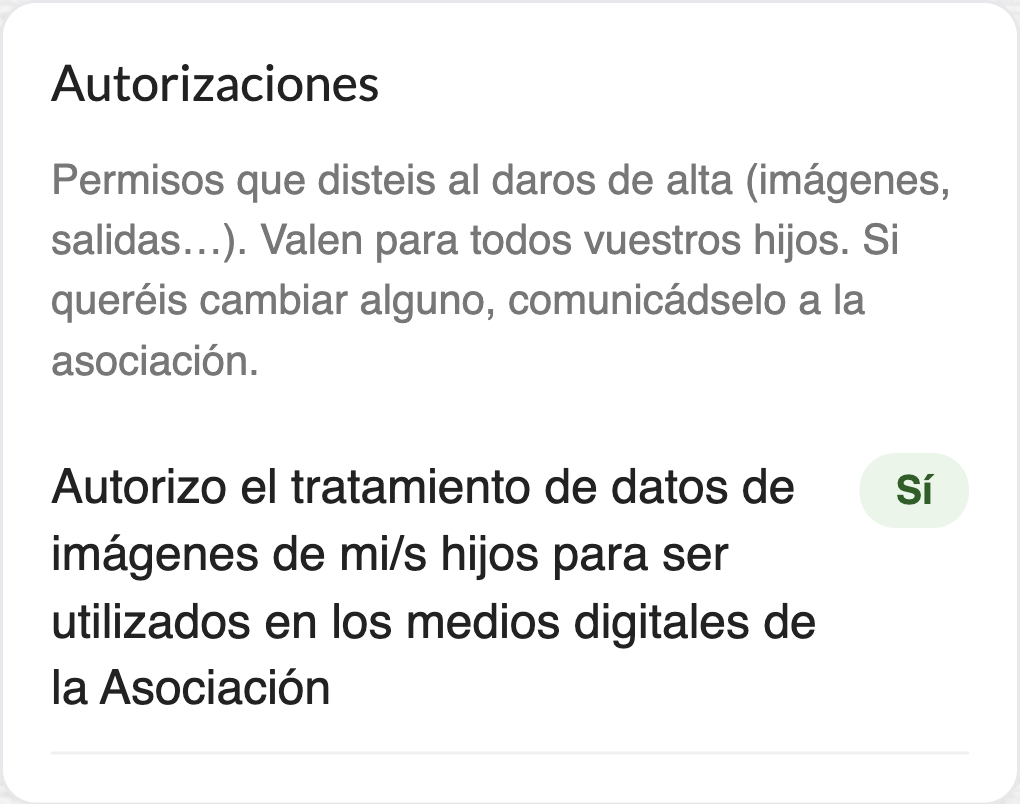
Para todo lo que tenga que ver con tu cuota o tus datos, escribe a tu AMPA.
Nosotros hacemos la App y el panel; tu AMPA es quien fija la cuota, quien decide las formas de pago, quien confirma los cobros y quien tiene tus datos. Por eso:
- Escribe a tu AMPA si no te cuadra el importe, si tu transferencia sigue pendiente, si necesitas cambiar un dato, si quieres darte de baja o si no encuentras la App. Su contacto te lo dan en el colegio, en la web de tu AMPA o en el grupo de tu clase.
- Si la App te da un error o no consigues instalarla, díselo también a tu AMPA: ellos tienen contacto directo con nosotros.
[DATO PENDIENTE: si existe una pantalla de contacto del AMPA dentro de la App que se pueda enseñar en captura]
¿Eres de la junta y has llegado aquí de rebote? Mira cómo funciona el panel.
Lo sencillo es lo que funciona.
Para la junta: copia esto y mándalo a las familias el día de la campaña.
Se manda tal cual: no hay que rellenar nada.
Hola, familias: este curso el alta de socios del AMPA se hace desde la App.
En Android, busca en Google Play el nombre de nuestra asociación junto al del colegio.
En iPhone, instala la App AppAMPAS y elige nuestra AMPA.
Dentro: crea tu cuenta, añade a todos tus hijos e hijas, paga la cuota y tendrás tu número de socio y tu carné.
Si el otro tutor también quiere entrar, que use el código de la App: no hagáis dos cuentas.
Si ya tienes cuenta de otro curso, entra con ella.
Aquí está explicado paso a paso: appampas.com/familias
Para dudas de cuota o de datos, escríbenos a nosotros por aquí.
Preguntas de familias
No encuentro la App de mi AMPA en Google Play.
Busca el nombre exacto de la asociación junto al del colegio; muchas se llaman AFA, ANPA, APA, APYMA o AMYPA en vez de AMPA. Si aun así no aparece, pide a tu AMPA el enlace directo.
Tengo iPhone y no veo ninguna App con el nombre de mi AMPA.
En iPhone, vuestro AMPA vive dentro de la App AppAMPAS: la familia la abre y elige vuestra AMPA. Apple no permite publicar una App por asociación a partir de una misma base; así cumplimos sus normas sin que os falte nada.
Mi pareja también quiere entrar. ¿Se hace otra cuenta?
No. Que se una a vuestra familia con el código de 8 letras que aparece en la App. Así hay una sola ficha, una sola cuota y los mismos hijos para los dos.
He pagado por transferencia y sigo sin carné.
Comprueba que subiste el justificante desde la App (PDF, JPG o PNG, hasta 8 MB): sin él, la tesorería no puede identificar tu ingreso. Cuando lo vean en el banco y confirmen el cobro, entrarás en el libro de socios y el carné aparecerá solo.
¿Tengo que registrarme para recibir los avisos?
No. Con instalar la App y permitir las notificaciones ya recibes las circulares. La cuenta hace falta para hacerte socia o socio, ver tu carné y apuntarte a las inscripciones.